Snaplume est un logiciel libre et gratuit de capture d'écran et d'enregistrement vidéo pour Windows et Linux. Capture intelligente, éditeur complet, OCR, QR codes, enregistrement et compression vidéo, export GIF. 100 % hors ligne : pas de compte, pas de cloud, pas de télémétrie.
Windows 10 (2004+) et 11, x64Linux, x64 et ARM64Licence MIT
Pourquoi Snaplume
Tout ce qu'il faut, rien de superflu
Une seule petite application pour capturer, expliquer, enregistrer et partager, sans inscription ni envoi en ligne.
Rapide par défaut
Appuyez sur Impr. écran, cliquez sur une fenêtre ou tracez une zone : la capture est enregistrée, nommée et dans votre galerie.
Toujours modifiable
Les annotations restent modifiables après enregistrement. Déplacez une flèche ou renumérotez des étapes le lendemain.
Respect de la vie privée
Pas de compte, pas de cloud, pas de télémétrie, pas de publicité. Vos captures ne quittent jamais votre PC.
Gratuit, pour toujours
Sous licence MIT, développé en C#, .NET 10 et Avalonia.
Visite
De plus près
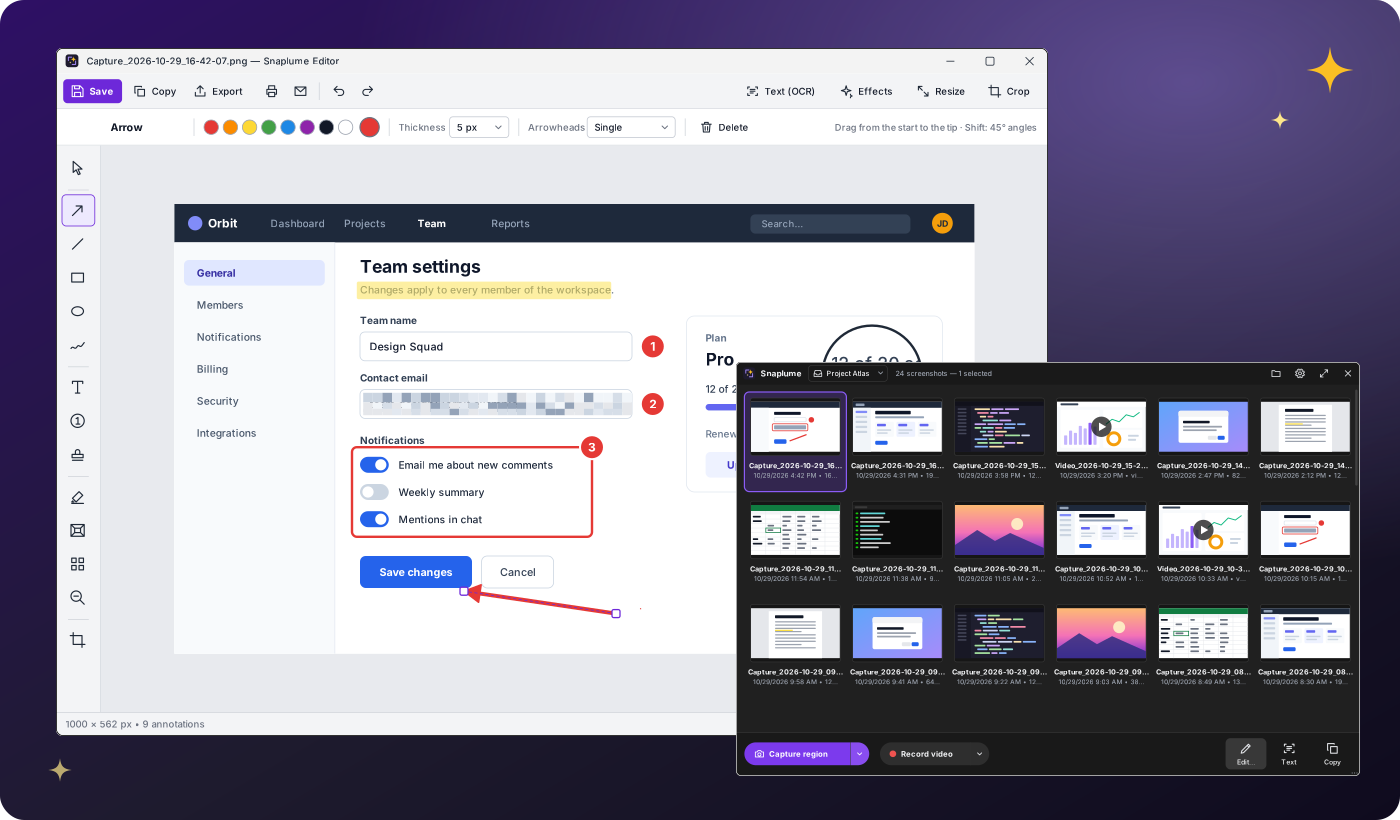
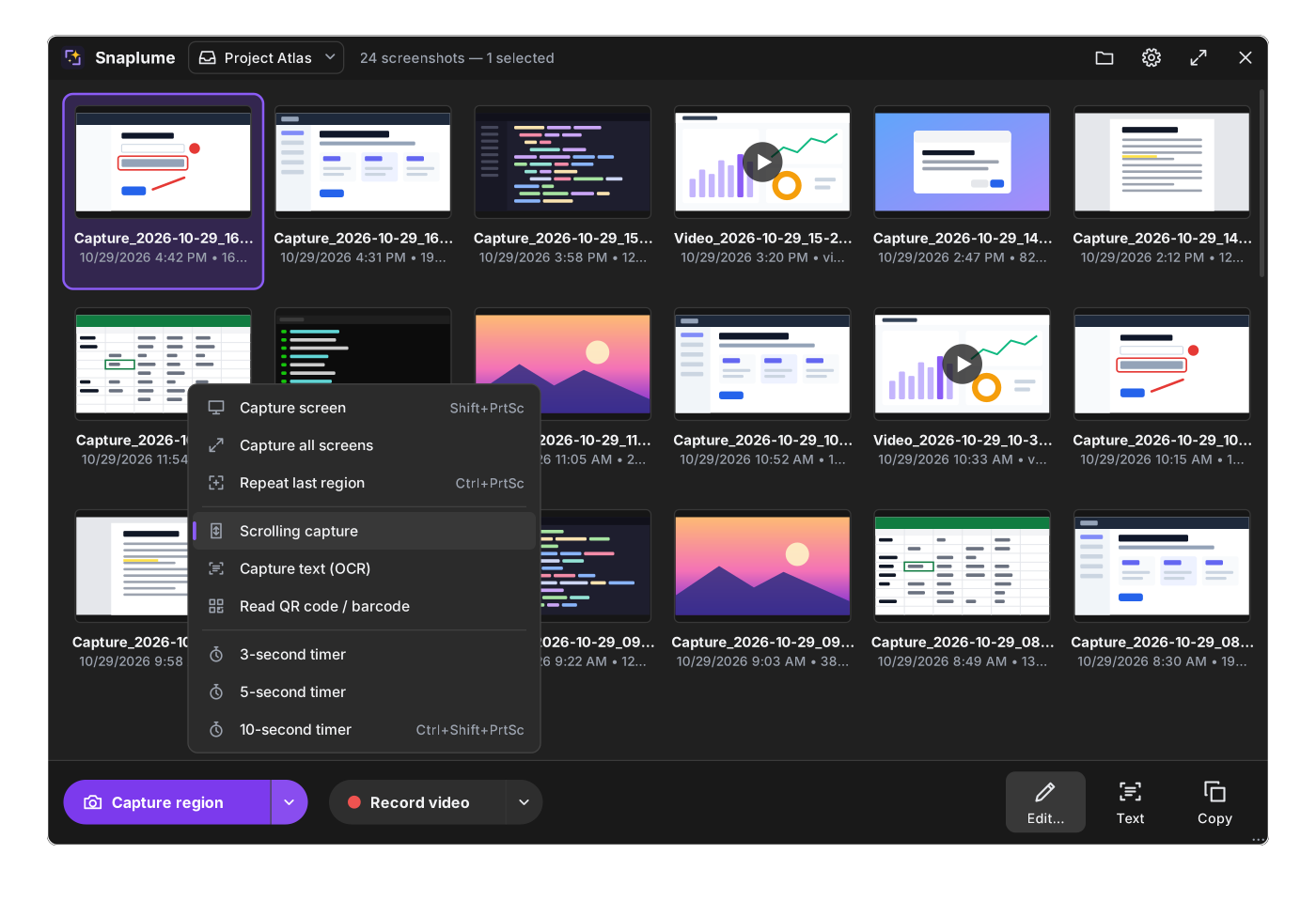
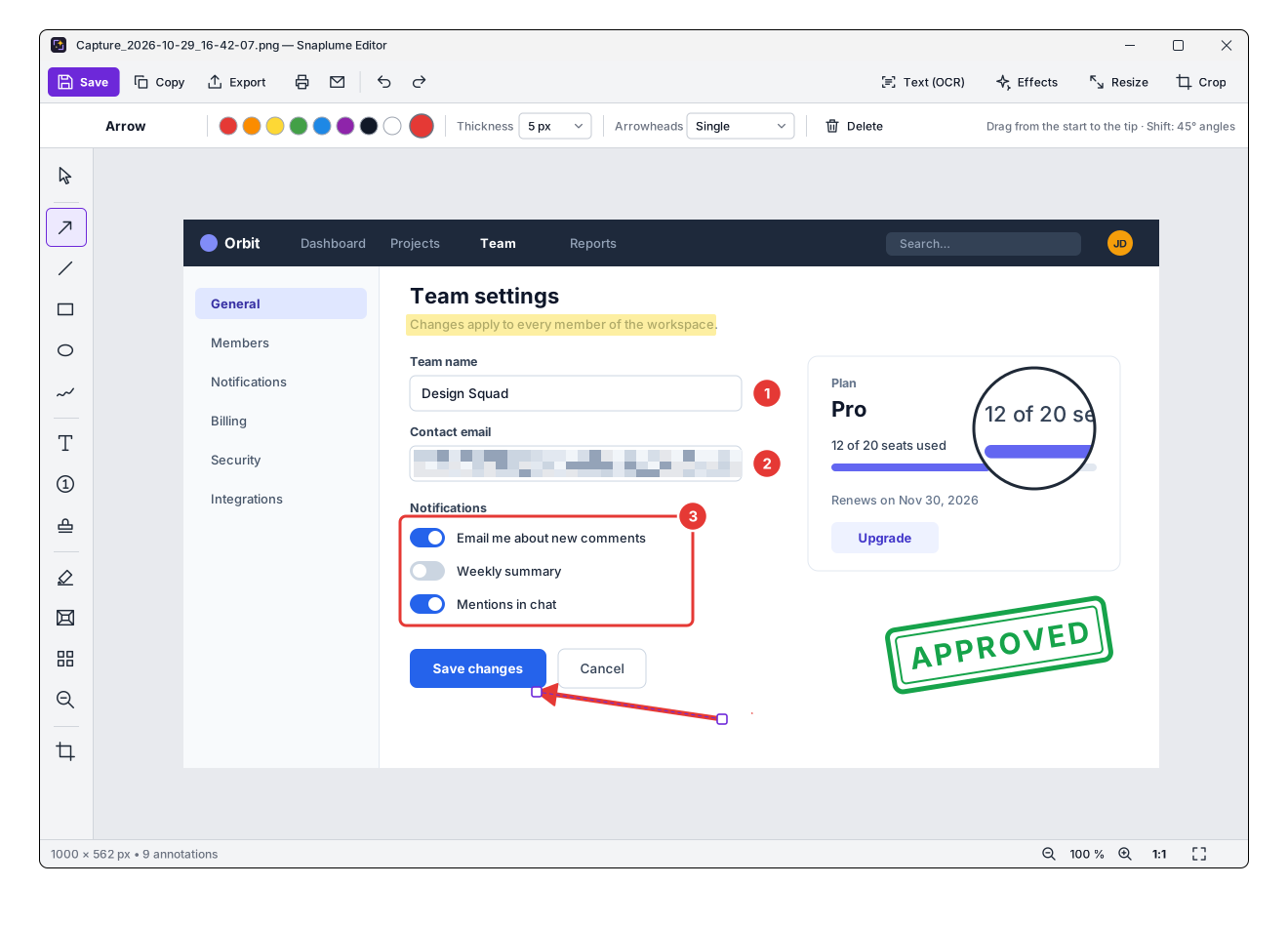
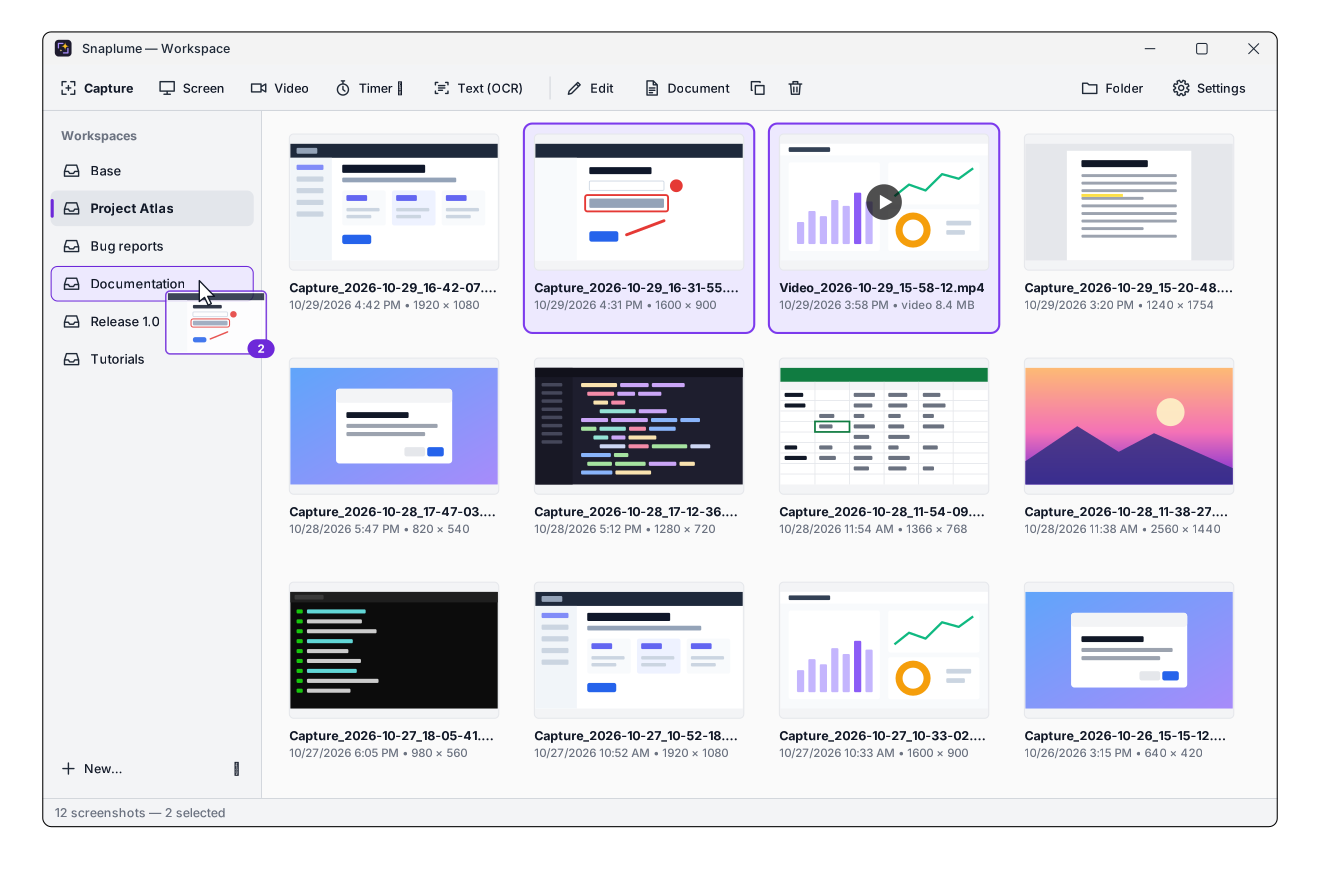
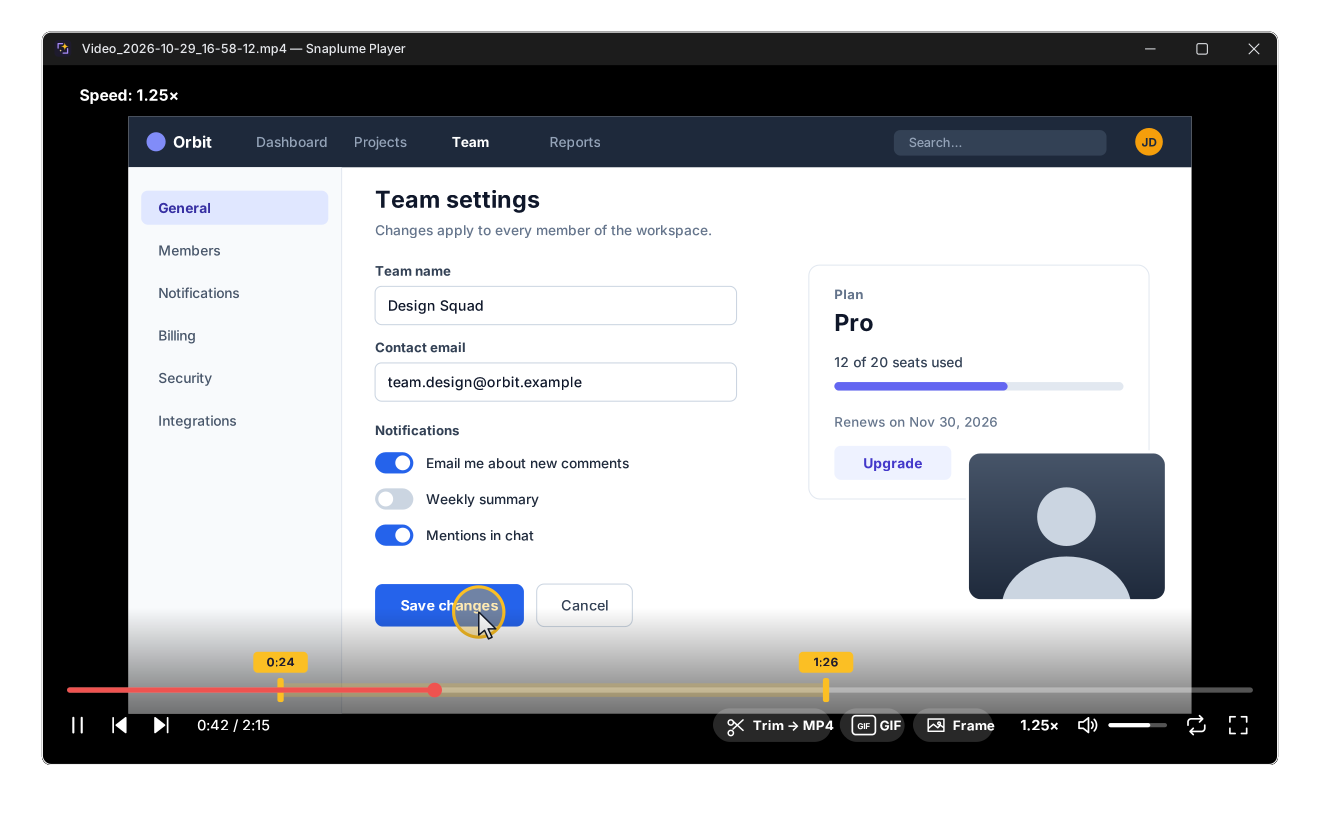
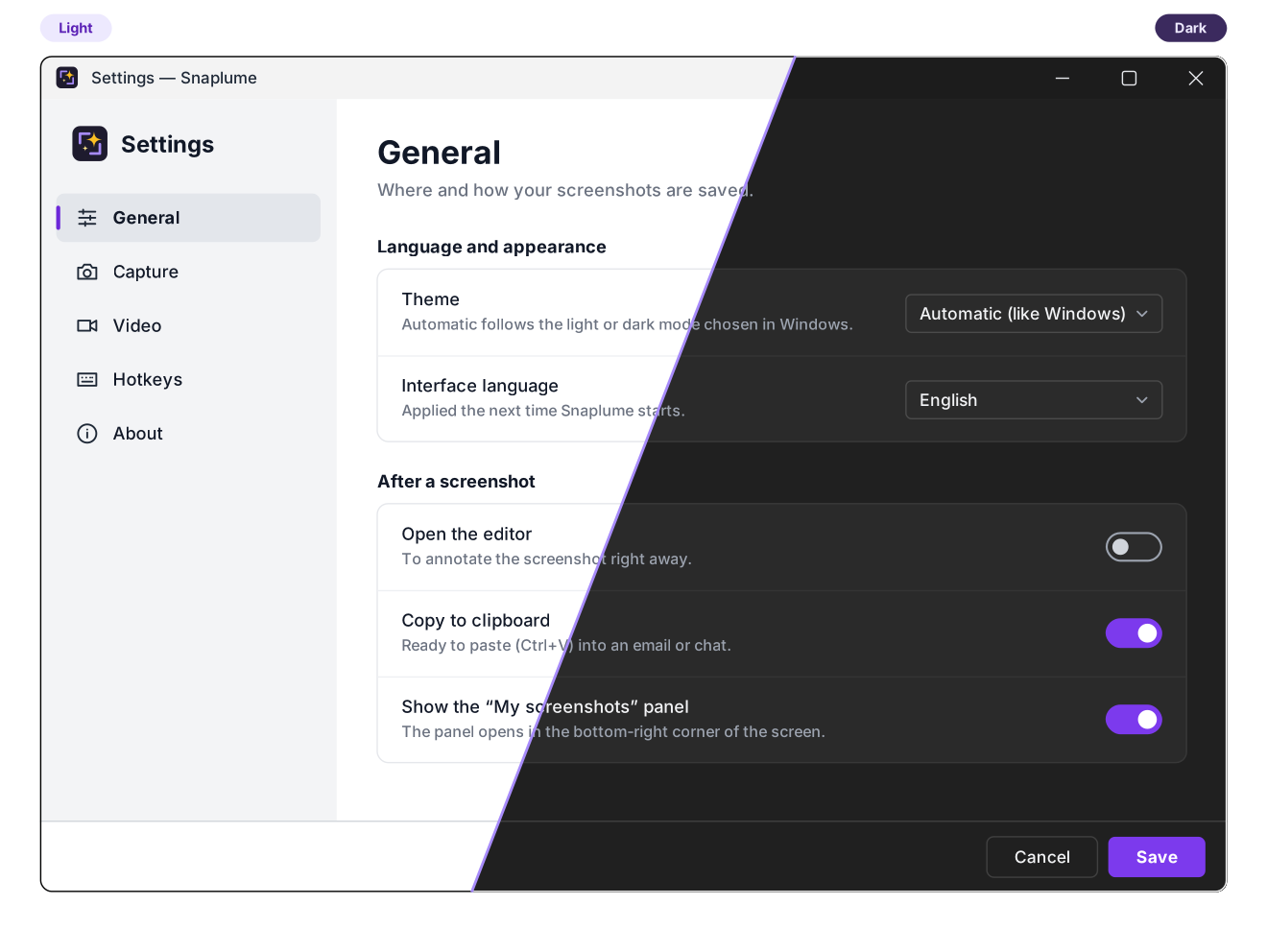
Maquettes vectorielles dessinées d'après l'interface réelle (montrée ici en anglais).
Panneau rapide. Capturer, enregistrer, éditer, lire le texte et copier depuis le coin de l'écran.Éditeur. Flèches, étapes, tampons, pixelisation, projecteur, loupe, effets et plus encore.Espaces de travail. Un dossier par projet, où vous voulez ; glissez les captures de l'un à l'autre.Lecteur vidéo. Découpez en MP4, exportez un GIF ou enregistrez une image.Clair ou sombre. Ou automatique, comme votre système.
Fonctionnalités
De la capture rapide au tutoriel pas à pas
Tout ce qui suit fonctionne hors ligne, sous Windows comme sous Linux. Seuls les formats vidéo H.265, AV1, WebM et WebP animé demandent le module ffmpeg optionnel.
Capture
Détection des zones, fenêtres et éléments, avec loupe
Écran entier, tous les écrans, fenêtre active, dernière zone
Retardateur pour les menus et info-bulles
Capture défilante avec assemblage automatique
Option : Win+Maj+S ouvre Snaplume au lieu de l'Outil Capture
Texte et codes
Capture de texte (OCR) directement dans le presse-papiers
Lecture du texte de n'importe quelle capture
Lecture de QR codes et de codes-barres
Moteur OCR de Windows, ou Tesseract sous Linux, entièrement hors ligne
Insertion d'images : coller, ouvrir, glisser-déposer ou capturer
Bordures en un clic : contour, cadre, ombre, coins arrondis, bords déchirés, avec coins transparents
Recadrage, redimensionnement, styles par outil, annuler / rétablir, annotations toujours modifiables
PNG, JPEG, WebP, BMP, impression, e-mail
Vidéo
Enregistrement d'une zone, de l'emplacement d'une fenêtre ou d'un écran
Barre d'options avant l'enregistrement : micro, son de l'ordinateur, webcam, zoom sur les clics, taille de la zone
MP4 H.264 ou H.265, AV1, WebM, avec une qualité ou une taille maximale
Export / compression en H.265, AV1, WebM ou WebP animé sous une taille donnée, comme les 10 Mo de Discord
Lecteur intégré : découpe, export GIF et image
Module ffmpeg optionnel pour les formats web, téléchargé à la demande
Organiser et partager
Panneau « Mes captures » avec les espaces de travail dans un volet latéral
Espaces de travail dans n'importe quel dossier : autre disque, projet, partage réseau
Glissez les captures dans un mail, une messagerie, un document
Générateur de documents : PDF, Word (DOCX), HTML
Impression ou envoi par e-mail d'une sélection
Pour tout le monde
Windows et Linux (X11 ou Wayland)
6 langues, dont l'arabe (de droite à gauche)
Thème clair, sombre ou automatique
Installeur, portable, MSI, .deb ou .rpm ; raccourcis configurables
Mises à jour depuis l'application, vérifiées par SHA-256
Ligne de commande scriptable
100 %
hors ligne. Vraiment.
Vos captures, vidéos et paramètres sont de simples fichiers sur votre PC, dans les dossiers de votre choix. Snaplume ne se connecte que si vous le demandez, et uniquement à GitHub.
Pas de compte ni de connexion
Pas d'envoi dans le cloud, pas de liens de partage
Pas de télémétrie, de statistiques ni de publicité
Réseau seulement à votre demande, et seulement avec GitHub : vérification et téléchargement des mises à jour, module ffmpeg optionnel
Chaque téléchargement vérifié par SHA-256 avant usage
OCR et décodage des QR codes en local
L'e-mail passe par votre propre messagerie
Code source ouvert : chaque ligne est lisible sur GitHub
Langues et thèmes
Parle votre langue, s'accorde à votre système
L'interface suit automatiquement la langue du système, ou celle que vous choisissez, et le thème peut suivre le mode clair ou sombre du système.
English anglais
Français
Deutsch allemand
Español espagnol
Italiano italien
العربية arabe, de droite à gauche
Télécharger
Obtenir Snaplume
Windows 10 version 2004 ou plus récent, ou Windows 11, 64 bits ; ou une distribution Linux récente, x64 ou ARM64. Aucune installation de .NET nécessaire.
Windows
Installeur
Snaplume-Setup-<version>.exe
Installation classique avec raccourci dans le menu Démarrer et désinstalleur. Recommandé pour la plupart des utilisateurs.
Déploiement sur un parc de PC ? Chaque version publie aussi Snaplume-<version>-x64.msi, un paquet MSI pour tous les utilisateurs, à déployer avec Intune, une stratégie de groupe ou msiexec /qn.
Avertissement Windows SmartScreen ? Les exécutables ne sont pas encore signés : au premier lancement, Windows peut indiquer qu'il « a protégé votre ordinateur ». Cliquez sur Informations complémentaires › Exécuter quand même. Chaque version publie un fichier SHA256SUMS.txt pour vérifier votre téléchargement.
Linux
Debian, Ubuntu…
snaplume_<version>-1_amd64.deb (ou arm64)
Installez-le avec sudo apt install ./snaplume_<version>-1_amd64.deb. GStreamer, ffmpeg et Tesseract sont installés avec.
Sous Wayland ? (par défaut sous Ubuntu et Fedora) Les captures et les vidéos passent par les portails du système, qui demandent votre autorisation une seule fois. Les fenêtres ne sont pas détectées sous la souris (sélection par glisser) et les clics ne sont pas mis en évidence dans les vidéos. Les raccourcis globaux demandent KDE ou GNOME 48+ (ailleurs, liez un raccourci du système à snaplume --capture region), et sous GNOME l'icône de notification demande l'extension AppIndicator. Une session X11 a toutes les fonctions. Vérifiez votre téléchargement avec SHA256SUMS-linux.txt.
Raccourcis
Pensé pour le clavier
Raccourcis globaux par défaut, tous modifiables dans les paramètres.
Action
Raccourci
Zone, fenêtre ou élément
Impr. écran
Écran entier
Maj + Impr. écran
Fenêtre active
Alt + Impr. écran
Répéter la dernière zone
Ctrl + Impr. écran
Zone avec retardateur
Ctrl + Maj + Impr. écran
Démarrer / arrêter une vidéo
Ctrl + Alt + Impr. écran
Zone, à la place de l'Outil Capture (Windows, option dans Paramètres › Raccourcis clavier)
Win + Maj + S
# Ligne de commande scriptable (snaplume sous Linux)
Snaplume.exe --capture screen --exit
Snaplume.exe --capture region --delay 5 --workspace "Projet client"
Snaplume.exe --capture scrolling
Snaplume.exe --record screen --duration 30 --exit
FAQ
Questions fréquentes
Snaplume est-il vraiment gratuit ?
Oui. Snaplume est un logiciel libre sous licence MIT : gratuit pour un usage personnel comme professionnel, sans publicité, sans période d'essai ni version payante.
Snaplume est-il toujours 100 % hors ligne ?
Oui. Pas de compte, pas de cloud, pas de télémétrie. Snaplume ne se connecte que si vous le demandez, et uniquement à GitHub : pour vérifier s'il existe une nouvelle version (depuis Paramètres › À propos, ou chaque jour si vous l'activez ; désactivé par défaut), pour télécharger une mise à jour ou pour récupérer le module ffmpeg optionnel. Chaque téléchargement est vérifié par SHA-256 avant d'être utilisé. La reconnaissance de texte (moteur OCR de Windows, ou Tesseract sous Linux) et la lecture des QR codes se font localement.
Snaplume fonctionne-t-il sous Linux ?
Oui, depuis la version 1.2 : un paquet .deb pour Debian et Ubuntu et un .rpm pour Fedora, en x64 et ARM64. Une session X11 a toutes les fonctions.
Sous Wayland, les portails du système demandent votre autorisation la première fois ; les fenêtres ne sont pas détectées sous la souris (sélection par glisser) et les clics ne sont pas mis en évidence dans les vidéos ; les raccourcis globaux demandent KDE ou GNOME 48+ (ailleurs, liez un raccourci du système à snaplume --capture region) ; sous GNOME, l'icône de notification demande l'extension AppIndicator.
Qu'est-ce que le module ffmpeg optionnel, et pourquoi n'est-il pas inclus ?
Il ajoute les formats vidéo H.265, AV1, WebM et WebP animé. L'enregistrement, le MP4 H.264, la compression sous une taille maximale et l'export GIF s'en passent : il reste donc hors du téléchargement, soit environ 81 Mo dont la plupart des gens n'ont jamais besoin.
Sous Windows, installez-le depuis Paramètres › Vidéo : Snaplume télécharge une version LGPL et la vérifie avec une empreinte SHA-256 inscrite dans l'application avant de l'installer. Un ffmpeg déjà présent dans le PATH est utilisé tel quel. Sous Linux, c'est le ffmpeg du système qui sert.
Comment mettre à jour Snaplume ?
Paramètres › À propos vérifie s'il existe une nouvelle version. Télécharger et installer récupère le paquet adapté à votre installation (installeur, MSI, zip portable, .deb ou .rpm) dans un dossier à vous, vérifie son SHA-256 avec la liste publiée, puis de nouveau juste avant de l'installer.
Pourquoi Windows affiche-t-il un avertissement SmartScreen ?
Les exécutables ne sont pas encore signés, SmartScreen ne les reconnaît donc pas. Cliquez sur Informations complémentaires › Exécuter quand même. Vous pouvez comparer le fichier avec le SHA256SUMS.txt de la version, ou compiler Snaplume vous-même depuis les sources.
La touche Impr. écran ouvre un autre outil. Que faire ?
Un raccourci ne peut appartenir qu'à une seule application, et Snaplume vous prévient quand il est déjà pris. Quittez l'autre outil ou choisissez d'autres raccourcis dans les paramètres de Snaplume. Sous Windows 11, désactivez aussi Paramètres › Accessibilité › Clavier › Utiliser la touche Impr. écran pour ouvrir la capture d'écran. Pour utiliser Win+Maj+S avec Snaplume, activez l'option dans Paramètres › Raccourcis clavier.
Où sont enregistrées mes captures ?
Dans Images\Snaplume par défaut (modifiable), sous forme de fichiers PNG, JPEG, WebP ou MP4 ordinaires. Chaque espace de travail est un sous-dossier, ou le dossier de votre choix : un autre disque, un dossier de projet, un partage réseau. Retirer un espace qui a son propre dossier ne supprime jamais vos fichiers. Les annotations sont conservées à côté, dans un dossier caché .snaplume, pour rester modifiables.
Qu'est-ce que la version portable ?
Un zip à lancer de n'importe où, y compris d'une clé USB, sans rien installer. Un fichier vide nommé portable à côté de Snaplume.exe garde les paramètres dans ce dossier.
Quels systèmes sont pris en charge ?
Windows 10 version 2004 (mise à jour de mai 2020) ou plus récent et Windows 11, sur PC 64 bits (x64) ; et les distributions Linux récentes, en session X11 ou Wayland, en x64 ou ARM64.
Comment contribuer ?
Signalez des bugs, proposez des idées, traduisez l'interface ou envoyez des pull requests sur GitHub. Chaque langue tient dans un seul fichier JSON.
 Snaplume